右クリックに任意のソフトを追加して作業を効率化
新しいソフトをインストーラの指示通りインストールすると、デスクトップ上にショートカットが作成される事はよくあります。 また、ユーザー自身が、頻繁に使用するソフトのショートカットをデスクトップに作ることもあるでしょう。
気付けばデスクトップはショートカットだらけで、何がなんだか解からない煩雑な状況になることも。
このような状況を打開するのに、ランチャを使って使用頻度の高いソフトやファイルを登録し、必要な時に呼び出すというやり方があります。
今回紹介するのはランチャではありませんが、覚えておくと作業効率が良くなる方法です。 それは右クリックの 「送る」 に任意のソフトを登録しておき、ファイルを開く手間を簡素化しようというものです。
最初に右クリックの 「送る」 に登録したいソフトのショートカットをデスクトップに作っておきましょう。
既にある場合はこの限りではありません。
右クリックの 「送る」 に任意のソフトを登録する方法は二通りあります。
一つは隠しファイルを表示して「SendTo フォルダ」を編集する方法です。
まず、デスクトップから [スタート] ⇒ [設定] ⇒ [コントロールパネル] ⇒ [フォルダオプション] をクリック。
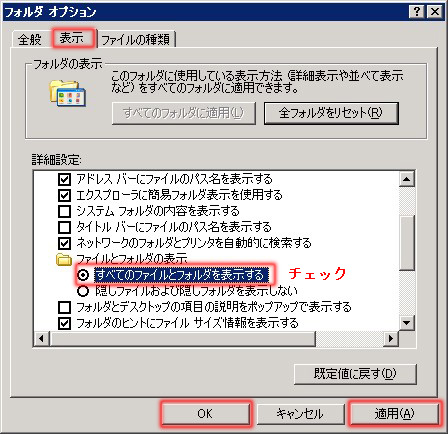
次に [マイコンピュータ] ⇒ [Cドライブ] ⇒ [Documents and Settings] ⇒ [ユーザーフォルダ] とたどると、 [SendToフォルダ] が表示されるようになっています。
[SendToフォルダ] を開いてデスクトップに作っておいた該当ソフトのショートカットを移動させれば、右クリックの 「送る」 に登録されます。
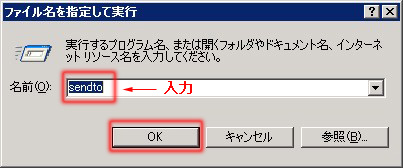
実際は二つ目の方法がお手軽です。
どのようなソフトを右クリックの 「送る」 に登録しておくと便利なのか。
これはユーザー個人の使い勝手なので言及できませが、私の場合はファイルチェックで 極窓 や 真空波動研 、動画結合で UniteMovie 、 MangaMeeya で漫画を読む、など 「送る」 を便利に活用してます。
ここで紹介したように本当に簡単なので、興味のある方はやってみて下さい。
Sponsored Link
 (1 投票, 平均値/最大値: 5.00 / 5)
 Loading ...
- カテゴリ:
- 裏技・小技
- コメント・トラックバック:
- 1件
- BM:
- Home:

- Top:


- シャットダウンアイコンを作成しWindowsを高速でシャットダウン
- シャットダウンアイコン Windows の終了は通常 [スタート] ⇒ [終了オプション] ⇒ [電源を切る] と、3ステップ必要ですが、デスクトップ上に 「shutdown」 コマンドを実行するショ

- Orchis
- Orchis 概略 Orchis は多機能で軽く使いやすい、階層ポップアップメニュー型ランチャーです 。 ランチャーの呼び出し方は、デスクトップをダブルクリック、ホットキー (Ctrl+Alt+SPA

- 窓の手
- 窓の手 概略 窓の手 は Windows の様々な設定を簡単な操作でカスタマイズできるソフト。 マイコンピュータやゴミ箱、フォルダなどのアイコンの変更から、Windows起動/終了の動作設定、右クリッ

- EasyCleaner
- EasyCleaner 概略 EasyCleaner は PC の不要レジストリや不要ファイル、重複ファイルなどを削除するクリーナー。 不要レジストリ、不要ファイル、重複ファイル、プログラムの追加/削













はじめまして、便利な方法を早速試してみました。
指示通りに設定してみました。確かに、sendtoファイルに登録されるのですが、DeskTop上で右クリックをしても、“送る”が表示されません。何か、設定上問題があるのでしょうか?
とりあえず、≪スタートボタンからsendtoファイルへ≫という方法でいきたいと思います。