SPD は常駐しない付箋紙表示ソフト。
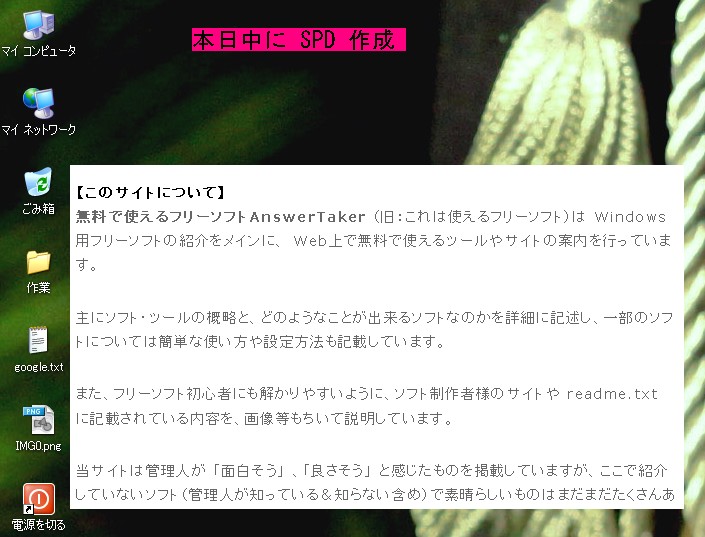
付箋の内容をデスクトップの壁紙に埋め込むことで、 SPD を終了しても付箋を表示し続けることができます。 通常の付箋紙ソフトは、付箋を表示するためにタスクトレイに常駐しますが、 SPD は常駐することなく付箋表示ができるので、無駄なリソースを消費しません。 また、壁紙に埋め込まれた付箋は SPD を起動することで編集できます。
付箋はタスクトレイのアイコンをクリック、もしくは右クリックの新規作成から作成できます。 付箋の背景や文字色は、付箋ごとに設定でき、拡大、縮小、文字の切り取り/コピー/貼り付け/削除 といった基本的な機能を直感的に行えます。 付箋自体の削除は、付箋右上にカーソルを移動すると、付箋を削除するための 「×」 ボタンが表示されます。
この他、マウスホイールの回転で付箋透明度を調節、[Ctrl]キー + マウスホイール回転でフォントサイズ変更、壁紙に直接文字を書き込んだように見える背景を描画しない機能、付箋の内容に合ったサイズに自動変更してくれる付箋オートサイズ機能、画面を切り取って画像を付箋にする機能、付箋最前面表示、付箋印刷などの機能を搭載。
付箋は利用したいが、常駐ソフトは増やしたくないといった方にお薦め。
※SPD の動作には .NET Framework 2.0 が必要。

- 制作者 : 貧脚レーサーのサボり日記
- 言語 : 日本語
- 対応OS : 2000/XP/7
- ライセンス : フリーソフト


- 常駐しないで付箋を壁紙に保持
- 付箋の編集は再度 SPD を起動することで行える
- 付箋の背景色、文字色は付箋ごとに設定可能
- マウスドラッグで付箋の拡大・縮小、配置の変更が可能
- 文字の切り取り/コピー/貼り付け/削除
- 元に戻す機能
- 付箋の重ね貼りも可能
- 付箋透明度の調節(マウスホイール回転)
- フォントサイズ変更([Ctrl]キー + マウスホイール回転)
- 背景を描画しない機能(文字だけ表示)
- 付箋オートサイズ機能
- 画面を切り取って付箋にする機能
- 付箋最前面表示
- 付箋印刷
- ダウンロード
- サイトよりデスクトップ等、適当な場所へダウンロード。
- インストール
- 解凍して出来たフォルダを任意の場所に設置。
- アンインストール
- アンインストールはフォルダごと削除でOK。
- フォルダ内の SPD.exe をダブルクリックで起動。
- タスクトレイの SPD のアイコンをクリック、もしくは右クリック → 「新規作成」 をクリック。
- 付箋の編集ウィンドウに文字等、書き込み。
- マウスカーソルを付箋の端に持っていくと、付箋の拡大・縮小ができる。
- マウスカーソルを付箋上でドラッグすると移動ができる。
- 付箋上で右クリックすると、文字の切り取り/コピー/貼り付け/削除、フォント、文字色、背景色、付箋の最前面表示、付箋印刷等の変更・設定ができる。
- 付箋上でマウスホイールを回転すると透明度を調節できる。
- 付箋上で [Ctrl]キーを押しながらマウスホイールを回転すると、フォントサイズを変更できる。
- 付箋上で右クリック → 「背景を描画しない」 を選択すると、 壁紙に文字等のみを表示(SPD 終了後)。
- 付箋を削除する場合は、付箋右上にカーソルを移動 → 表示された 「×」 をクリック → 付箋を削除します。ダイアログの 「OK」 をクリック。

SPD で作成し、削除した付箋は専用のゴミ箱へ保存されています。 ここから付箋の復元が可能ですが、デフォルト容量は付箋 10枚に設定されています。 必要に応じて枚数を増やしておくとよいでしょう。

※Windows 起動後、壁紙チャンジャーなどで毎回壁紙を変更してる場合は、 SPD を一度起動すると新しい壁紙に付箋が埋め込まれます。
付箋紙をデスクトップに貼り付けるソフトは数多くあり、過去に色々と使ってきました。 しかし、OS を再インストールした後などは何故かどれも使わなくり、結局実物のメモや付箋を モニター周辺に貼り付けることに。
私の中で 「コレ!」 という定番の付箋ソフトがないからでしょうが、せっかく色んな付箋ソフトがあるのに実物の付箋をペタペタ貼るのも如何なものかと。
で、この SPD はシンプルな操作性でとても使いやすいソフトです。 一番の特徴は常駐してないのに付箋を表示し続けることができること。 実はこの機能が今回もっとも重要でした。
いや~、何気にタスクトレイに常駐してるソフトをカウントしてみたら、何と 「17」 個もあったんです。 と、いうことで常駐ソフトは増やしたくないけど、付箋は必要と言う方に SPD は最適。 扱いやすいです。


