ニコ生アラート(そ) は放送と同時にブラウザと NCV の起動ができるニコ生アラート。
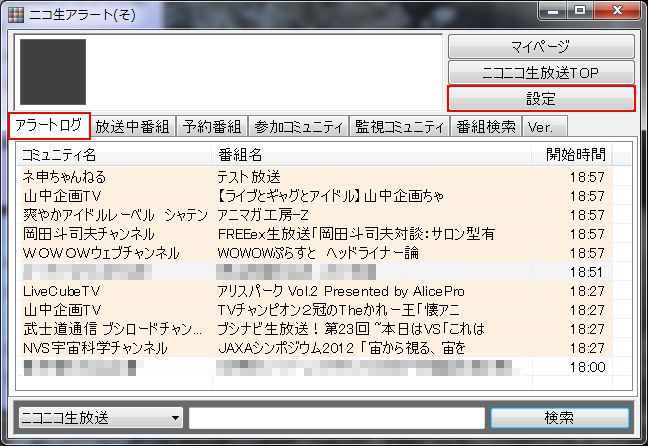
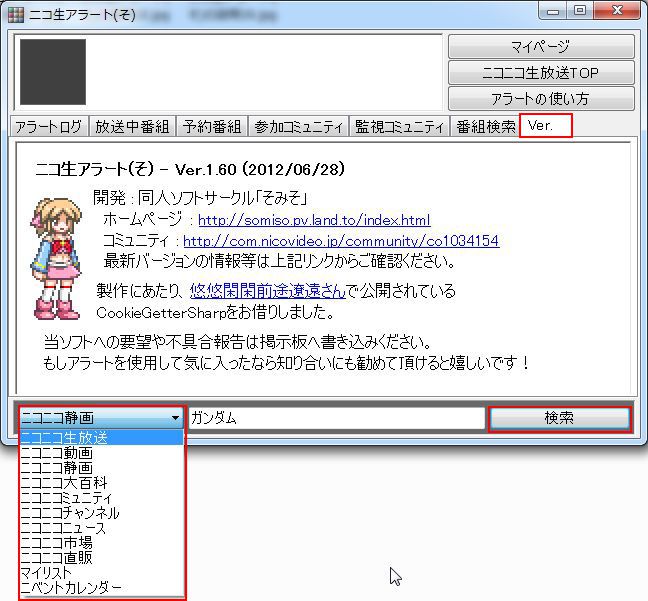
アラート機能に特化したソフトで、シンプルな画面構成が特徴。 メイン画面は アラートログ、放送中番組、予約番組、参加コミュニティ、監視コミュニティ、番組検索、Ver. のタブで構成されており、タブを選択すると情報の 表示/操作/設定 がおこなえます。
放送開始を知らせるアラートは、ポップアップとサウンド再生で通知。 更に Web ブラウザと NiconamaCommentViewer(NCV) の設定をすれば、放送開始と同時に自動でブラウザを立ち上げ、放送中の番組のページを開き、 NCV の起動を行ないます。
アラート通知はコミュニティごとに、 「アラートしない」、 「ポップアップアラートだけを表示する」、 「アラート後に自動的に放送ページを開く」 の動作を設定可能。 ブラウザと NCV の設定をおこなっていれば、ブラウザ/NCV 自動起動に設定してなくても ポップアップされたアラートをクリックするだけで、放送ページを開き NCV も起動します。
公式放送やチャンネル放送も設定により通知。 番組単位で登録もできるので、今後放送予定の番組やタイムシフトで見直したい番組等も登録しておくことができます。
※ニコ生アラート(そ) の動作には .NET Framework4.0 が必要。

- 制作者 : 同人ソフトサークル そみそ
- 言語 : 日本語
- 対応OS : XP/Vista/7
- ライセンス : フリーソフト


- ポップアップ、サウンド再生、ブラウザ起動、 NiconamaCommentViewer 起動で放送の開始を通知
- 参加中のコミュニティ、チャンネル、公式放送の番組開始を通知
- 未参加のコミュニティでも登録すればアラート可能
- 番組開始と同時に放送ページをオープン
- 番組単位での登録も可能(タイムシフトの視聴等に便利)
- 検索ワードを登録すれば一致する番組をアラート
- 放送ページを開くと同時に NiconamaCommentViewer を起動
- ニコ生アラート(そ)起動時にニコ生にログイン(ON/OFF可能)
- 1週間以上経過した予約番組を自動削除
- 予約番組の自動登録用にクリップボードを監視
- 予約番組のアラート後に自動で放送ページを開く
- アラートしない放送もアラートログを残すことが可能
- ニコ生アラート(そ) の最新バージョンを起動時に通知
- ポップアップアラートの表示時間を変更可能
- アラート音を5種類登録可能(MP3, WAV)
- アラート音量の調節
- 公式、チャンネル、予約番組、監視コミュ、番組検索の音を個別設定可能(アラート音1~5)
- アラートログの色を設定/変更可能(公式放送の背景、チャンネル放送の背景等)
- 全ての登録済み情報を別ファイル名で保存可能
- インストール不要/レジストリ未使用
- ダウンロード
- サイトよりデスクトップ等、適当な場所へダウンロード。
- インストール
- 解凍して出来たフォルダを任意の場所に設置。
- アンインストール
- アンインストールはフォルダごと削除でOK。
ニコ生アラート(そ) を初めて起動すると、ニコ生へのログイン画面が表示されます。
- ニコニコ動画に登録したメールアドレスとパスワードを入力。
- 次回から自動でログインするにチェック。
- [ログイン] をクリック。

その後、問題がなければメイン画面が表示されます。

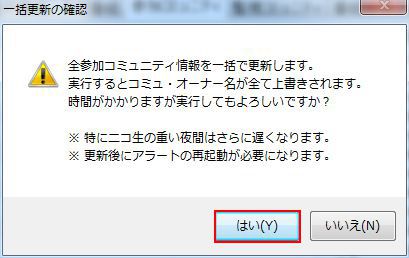


※初期状態では参加コミュニティの ID しか表示されないようです。 また、一部のコミュニティだけ見えない場合は、そのコミュニティ上で右クリック → [コミュ情報を取得する] で OK。

ちなみに 「アラート設定1」でチェックを入れた項目は以下。
- ソフト起動時にニコ生に自動ログインする。
- 公式生放送をアラートしない。
- サムネイルはキャッシュファイルがある場合のみ表示する。
- 開場時間から約1週間以上経過した予約番組を自動で削除する。
- 予約番組の「アラート後に自動で放送ページを開く」をデフォルトにする。
- NiconamaCommentViewerと連動する(要NCVのパス入力)。
- サムネイルの保存時に同名のファイルが存在していたら上書きする。
- 番組検索の検索対象を番組名と番組説明文だけにする。
- 「番組開始時に放送ページを開く」場合、必ず新規ウインドウで開く。
- ニコ生アラート(そ)の最新バージョンが存在するなら起動時に知らせる。
「アラート設定2」のタブ。 ここで起動する Web ブラウザ、NiconamaCommentViewer を設定する。
- メイン画面右上のボタンの名前、URL の設定。 必要であれば変える。
- 使用ブラウザ、ブラウザの起動オプション(必要であれば)、ブラウザの種類を設定。
- NiconamaCommentViewer を設定([参照]からNiconamaCommentViewer.exeを設定)。
- ポップアップアラートの表示時間を調節。
- 設定完了で [OK] をクリック。


※デフォルトのサウンドファイルは、 NicoNamaAlert.exe と同じフォルダにあります。 設定できるサウンドファイルは5種、WAV, MP3 が使えます。


- 予約番組の追加画面で、lv から始まる番組 ID を入力。
- アラート音、アラート方法を指定したら [番組を登録] をクリック。

以上で番組の予約は完了。

コミュニティの詳細情報は以下のように表示される。
- コミュニティID、コミュニティ名、オーナー名、アラート音、背景色。
- アラート方法。
- コミュ情報を自動取得する。
- 最近の放送ページを開く。
- このコミュニティを監視コミュニティに追加する。
- 変更したら [情報を登録] をクリック。

アラート方法は、ポップアップアラートだけ表示するのか、アラート後に自動で放送ページを開くのか、ここで個別に設定できる。


検索ワードの追加画面。
- 検索ワードを入力。
- アラート音指定。
- 背景色指定。
- アラート方法を設定。
- 設定が完了したら [ワードを登録] をクリック。

※ワードを多数登録すると、ニコ生のサーバーに負担が掛るかもしれないので、登録ワード数はできるだけ少なくしたほうが良いとのこと。


ニコ生のアラートやコメビュー、ブラウザ(プレイヤー)の連携をやりたいので、ただいまニコ生関連のソフトや NCV のプラグインを色々と試用中。
ニコ生アラート(そ) も自動でブラウザと NCV の起動が出来るアラートで、設定もわかりやすく使いやすいです。
おそらく、ブラウザやコメビューの連携より、 「予約番組」 機能の方が重宝するという、ユーザーも多いかもしれませんね。 試してないのでわかりませんが、 「放送済みの番組も登録でき、上手く活用すればタイムシフトの視聴に便利」 だそうです。
Windows 起動時に ニコ生アラート(そ) も起動したい場合は、 NicoNamaAlert.exe のショートカットをデスクトップにでも作成し、スタートアップフォルダに放り込んでおけば OK (最小化はしません)。
更新が頻繁に行われているのも魅力です。
- そみそ in ニコ生
- 作者のニコニコミュニティ


