AVI、WMV、FLV、MP4などの動画ファイルから1枚のサムネイル画像を作成
Media Player Classicでサムネイル作成
軽量・定番のマルチメディアプレイヤー Media Player Classic を使いAVI、WMV、FLV、MP4 などの動画ファイルから1枚のサムネイル画像を作成する方法を紹介。
サムネイル作成方法
サムネイル化の説明は Media Player Classic 日本語版 で行います。
まず Media Player Classic を起動して、サムネイル化したいファイルを読み込んでおきます。
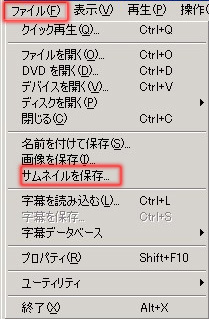
次に [ファイル] ⇒ [サムネイルを保存] をクリック。
次に [ファイル] ⇒ [サムネイルを保存] をクリック。
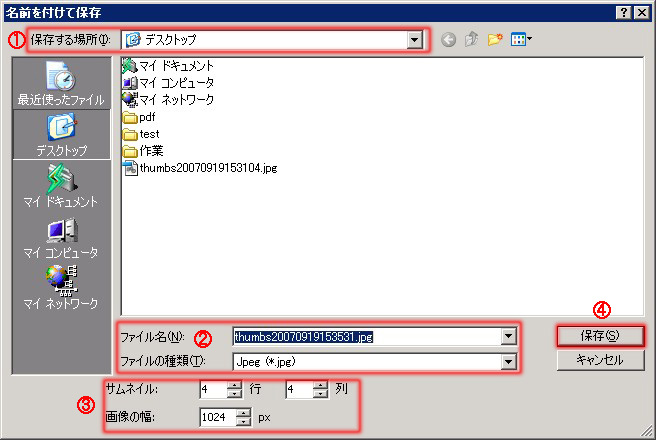
保存場所、ファイル名、画像の種類(JPEG、BMP)、サムネイル数、画像の大きさを設定したら [保存] をクリック。
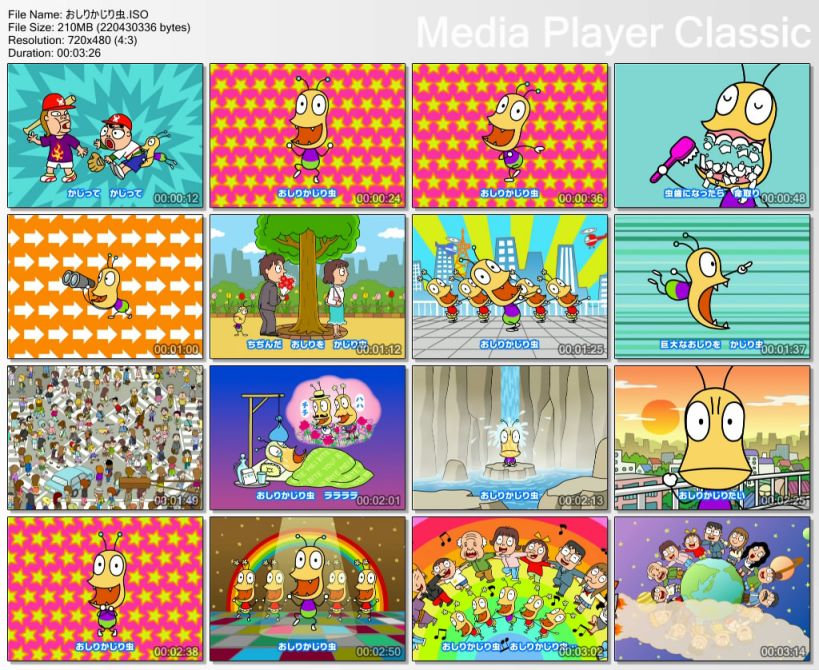
右図のように [File Name] 、 [File Size] 、 [Resolution] 、 [Duration] 等の動画情報が明記された状態でサムネイル化されます。
今回は aki-初心者向けYoutubeとFLV さんの記事を参考にしましたm(_ _)m
解説サイト
- aki-初心者向けYoutubeとFLV
- 動画のシーン一覧画像(サムネイル)を作る・MPC(Media Player Classic)を使って
Sponsored Link
Sponsored Link
- カテゴリ:
- 裏技・小技
- コメント・トラックバック:
- 0件
- BM:
- Home:

- Top:

関連する記事

- AzMovieThum
- AzMovieThum は DirectShow を使用して動画のサムネイル一覧画像を作成するソフト。Sponsored Link 制作者 : AzSky 言語 :

- AVI、WMV、FLV、MP4などの動画ファイルから連続した静止画像を作成
- GOM Player で静止画像作成 動画から静止画像を作る方法は幾つかあります。 例えば当サイトで紹介した milbesos さん作成の HugFlash や

- BAYIMG
- BAYIMG は BitTorrent トラッカーサイトとして有名な The Pirate Bay

- RetroTube
- RetroTube は昔のアニメ、洋画、邦画、、邦楽の動画を YouTube より簡単に検索するサイト。 年代とジャンルを入力するだけで該当する動画ファイルが表示されます。 サイト : RetroTube RetroTube Screenshot










この記事のコメント・トラックバックRSS
この記事へのコメント・トラックバックはありません。
※ソフトの使用方法や設定はお問合せ頂いても回答出来ませんのでご了承下さい。